在日常办公和学习中,PDF 格式因为其排版稳定、跨平台兼容性好而被广泛使用。然而,当我们双击一份重要的合同、论文或发票时,有时会遇到屏幕闪烁一下却没有任何反应、弹出一个晦涩的错误代码对话框,或者整个阅读器直接卡死崩溃的尴尬情况。
PDF 文件无法顺利打开,通常不是因为电脑彻底损坏,而是由文件本身在传输或下载过程中发生损坏、关联的默认阅读器程序出现底层卡死、网页浏览器内置的 PDF 插件发生冲突,或是文件本身带有高强度密码加密权限所导致的。为了帮你快速摆脱这一困扰,本文将从文件自身完整性、浏览器内核、本地专业阅读器以及安全权限等四个核心维度,带你一步步系统性地排查与修复。
一、排查文件自身完整性与传输损坏
很多时候,PDF 无法打开的根源并不在你的软件或电脑上,而是文件在通过微信、邮件或网盘传输的过程中发生了截断或损坏。
首先,检查该文件的体积大小。如果一份理应包含数十页图文的合同,其文件大小显示只有区区几 KB,或者干脆显示为 0 KB,这就说明文件在下载或传输时遭遇了中断,导致底层数据不完整。你可以尝试让发送方重新发送一份,或者重新从源网站下载一次。
其次,检查文件的后缀名是否被意外篡改。正规的 PDF 文件后缀必须是 .pdf。有时某些用户在重命名文件时,不小心将后缀改成了其他格式,导致系统无法识别。你可以右键点击文件选择重命名,确认其后缀名拼写完全正确。
二、检查网页浏览器内置 PDF 查看器的冲突
现在很多人习惯直接将 PDF 文件拖拽到谷歌 Chrome、微软 Edge 或其他浏览器中进行阅读。如果浏览器自身的标签页发生崩溃,或者内置的 PDF 插件加载失败,就会导致网页显示一片空白或直接报错。
你可以尝试更换一种打开方式:不要在浏览器中硬刚,而是先将该 PDF 文件保存到电脑桌面。然后,关闭网页浏览器,右键点击该文件,选择“打开方式”,尝试用其他本地软件来加载它。
此外,如果你使用的正是浏览器阅读,可以通过无痕模式(隐身窗口)重新打开该文件。无痕模式下所有第三方扩展程序均被禁用,能够有效排除某些广告拦截或脚本插件在后台暗中拦截 PDF 渲染流的干扰。
三、修复或更新本地 PDF 阅读器与默认关联
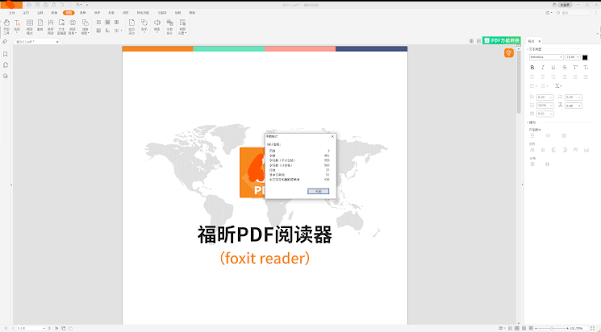
如果你平时习惯使用专门的 PDF 阅读软件(如 Adobe Acrobat Reader、福昕阅读器、WPS Office 等),这类软件自身的进程卡死或版本过于陈旧,也会导致文件拒之门外。
有时,软件在上一次关闭时其后台进程留在了系统内存中,导致后续双击毫无反应。你可以按下快捷键 Ctrl + Shift + Esc 呼出任务管理器,在进程列表中寻找 Adobe Acrobat、福昕或 WPS 的残留后台,右键选择“结束任务”。之后再重新双击打开 PDF。
如果依然无效,建议前往软件的官方网站下载并覆盖安装最新版本的阅读器。同时,检查操作系统的文件关联设置:右键点击 PDF 文件选择“属性”,在“常规”选项卡中点击“更改”按钮,重新将默认打开程序指定为你信赖的专业阅读器,确保系统的文件类型映射没有错乱。
四、应对密码加密限制与高级权限拦截
部分高安全级别的 PDF 文件(如银行对账单、工资条、保密合同)带有极其严格的数字证书加密或所有者权限密码保护。如果阅读器在打开时没有弹出密码输入框,而是直接报错拒绝访问,就会表现为“无法打开”。
对于此类文件,你需要向文件发送方索取正确的解锁密码。在输入密码并成功通过阅读器的身份验证后,文件才能被正常解密并渲染显示。
另外,如果该 PDF 包含大量复杂的交互式 JavaScript 脚本或动态表单,普通的轻量级阅读器可能无法解析。此时建议使用功能更全的官方 Adobe Acrobat 阅读器来打开,以确保所有脚本和高阶图层都能被正确加载。