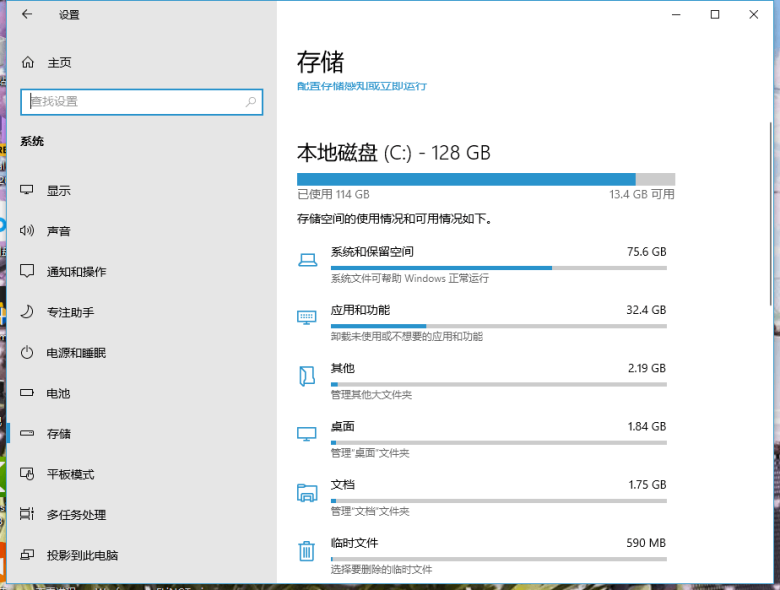
在日常使用 Windows 电脑的过程中,许多用户都会遇到一个令人十分头疼的现象,那就是电脑的可用存储空间(尤其是作为系统盘的 C 盘)在没有任何大型下载或安装动作的情况下,竟然在一天天地不断减少。有时甚至会突然收到系统的红色空间告警,导致各类应用程序运行缓慢甚至无法保存新文件。 这种存储空间莫名其妙缩水的背后,通常隐藏着各种看不见的系统缓存、庞大的微信与钉钉聊天附件、休眠文件、虚拟内存页面文件,或者是大量被遗忘在角落的视频和压缩包。面对这种情况,盲目地右键点击各个文件夹去查看属性不仅效率极低,而且很难发现那些隐藏在深处的幽灵文件。本文将带你通过系统自带的高级管理工具以及专业的第三方可视化扫描软件,彻底揪出占用空间的真正元凶。 利用 Windows 系统自带的存储感知与存储面板 在寻求第三方专业软件的帮助之前,Windows 系统本身其实已经内置了相当直观的存储空间分析功能。你可以通过点击键盘上的 Windows 徽标键加上字母 I 打开系统设置,直接进入系统菜单下的存储选项。在这个全局存储面板中,系统会非常清晰地将你的硬盘划分为已安装的应用和功能、临时文件、文档、图片以及视频等多个大类,并用不同的颜色比例条直观地展示出来。 如果你发现临时文件这一栏占据了极其庞大的体积,可以直接点击它进入详情页面。在这里,系统会把 Windows 升级留下的旧版本系统镜像、系统错误内存转储文件、以前的 Windows 安装日志以及回收站里的废弃物全部罗列出来。勾选这些毫无保留价值的垃圾文件并点击删除,往往能瞬间为你的电脑释放出数个甚至数十个吉字节的宝贵空间。 借助专业的 WizTree 磁盘可视化分析工具精准揪出大文件 如果系统自带的存储面板依然无法满足你对具体某个大文件的精确查找需求,我们需要借助目前行业中最受赞誉的专业磁盘可视化分析工具,例如免费且运行速度快到极致的 WizTree 软件。这款工具的核心优势在于它能够绕过 Windows 的文件权限限制,在短短几秒钟内将你整块硬盘的每一个文件夹和每一个文件的体积大小进行全盘扫描,并以极为震撼的区块面积图呈现在你眼前。 当你打开 WizTree 并选择需要扫描的硬盘分区后,软件会瞬间生成一张由无数个方块组成的色彩斑斓的图表。在这张图表中,占用空间越大的文件或文件夹,其对应的方块面积也就越大。你只需要用鼠标直接点击那些占据了巨大视觉面积的色块,软件就会立刻将指针跳转到对应的真实文件路径上。通过这种直观的视觉映射,那些潜伏在用户文档深处、长期不用的高清视频压缩包、大型单机游戏的残留安装包,或者是某个占用数十吉字节的浏览器下载缓存文件夹,就会瞬间无所遁形。你可以直接在软件界面中右键点击这些无用的庞大文件进行安全删除。 排查并清理隐蔽的微信与即时通讯软件缓存 在现代办公和个人电脑中,即时通讯软件往往是导致存储空间不断减少的最大幕后黑手。像微信、QQ 以及各类企业协同办公软件,在日常运行中会源源不断地接收海量的聊天图片、短视频、表情包以及大体积的群文件。这些软件默认会将所有接收到的多媒体文件全部无条件地缓存到电脑本地的深层目录中,日积月累之下,其占用空间甚至可以轻松突破上百吉字节。 要清理这些即时通讯软件产生的庞大缓存,切忌盲目地去系统盘中寻找并删除乱码文件夹,这样极有可能会导致聊天记录数据库发生结构性损坏。正确的做法是直接打开微信等软件的设置菜单,找到通用设置中的文件管理选项。在这里,软件会明确显示当前占用的存储空间大小,并提供专门的清理缓存按钮与管理聊天记录功能。通过勾选那些充斥着大量闲聊视频但已经毫无保留价值的群聊,你可以有选择性地清理掉海量的无效垃圾,同时完美保留重要的工作文本记录。 谨慎处理系统休眠文件与虚拟内存镜像占用 如果你的 C 盘空间在排除了上述所有常规应用和用户文件后,依然存在着数个甚至数十个吉字节的空间无法解释,那么这些隐藏的空间大概率被 Windows 系统底层的核心虚拟机制所垄断。其中最典型的代表就是系统的休眠文件以及虚拟内存页面文件。 Windows 为了实现快速开机和休眠功能,默认会在系统盘根目录下生成一个名为hiberfil.sys的巨大文件,其体积大小通常与你电脑物理内存的容量完全对等。如果你从来不使用电脑的休眠功能,可以通过以管理员身份运行命令提示符,输入并执行powercfg -h off指令来彻底关闭休眠,这能瞬间腾出与你物理内存大小完全相等的宝贵 C 盘空间。同样,系统为了防止内存不足而自动划分的页面文件pagefile.sys也会常年占据巨大空间。对于物理内存本身就已经非常充裕的大内存电脑来说,适当调小虚拟内存的占用上限,也能有效遏制可用存储空间不断被无端吞噬的恶性循环。 F. 内部链接机会建议 内部链接锚文本建议:彻底清理并优化 Windows 11 系统盘空间的高级指南 放置位置:放置在排查并清理隐蔽的微信与即时通讯软件缓存段落的末尾。 目标场景:当用户在清理完即时通讯缓存后,往往也希望对整个 …
Day: October 6, 2026
在日常的电脑办公或重度游戏娱乐中,最令人感到莫名焦躁的瞬间,莫过于满怀期待地双击桌面上的某个软件图标,屏幕上却仅仅出现了一个短暂转圈的蓝色光标,随后一切归于死寂。没有任何错误弹窗,也没有任何启动画面,仿佛你刚才的点击操作被系统彻底无视了。这种软件拒绝启动的现象在 Windows 操作系统中极其常见,它不仅会严重打断我们的工作心流,还会让人对电脑底层的系统健康状态产生深深的担忧。 面对这种毫无头绪的“软性死机”现象,许多用户的本能反应是疯狂地连续双击该图标,或者直接暴躁地按下主机的重启按钮。然而,盲目地重复点击往往只会导致系统内存中堆积海量的无效启动请求,最终可能引发整个操作系统的全面冻结。实际上,Windows 软件无法打开的背后,通常隐藏着非常清晰的系统逻辑冲突。它可能是因为该软件的上一次运行进程卡死在后台并未真正退出,也可能是因为老旧的软件架构与当前最新的 Windows 11 系统产生了严重的兼容性排斥,甚至可能是微软自带的底层安全中心将该软件误判为恶意木马而将其强行隔离。本文将带你剥茧抽丝,通过一套逻辑严密且高度安全的排查流程,在不重装系统的前提下,找出软件罢工的真正元凶并将其彻底修复。 深入任务管理器终结隐藏的残留僵尸进程 当一个软件在表面上看起来完全没有打开时,它在操作系统的深层内核中极有可能已经处于一种极其尴尬的“半运行”状态。这种情况通常发生在软件上一次被意外关闭,或者是遇到严重错误导致图形界面崩溃之后。此时,软件的图形展示窗口虽然已经从桌面上消失,但其核心的运算进程依然死死地驻留在系统的物理内存中。当你在桌面再次双击快捷方式试图启动它时,系统底层检测到该软件的进程已经存在,便拒绝分配新的运行通道,从而导致了双击毫无反应的假象。 要打破这种进程死锁,你需要借助 Windows 系统内置的最高级别进程管理工具。请同时按下键盘上的 Ctrl 加上 Shift 加上 Esc 这三个按键,瞬间呼出系统的任务管理器。如果这是你第一次打开它,请务必点击界面左下角的详细信息按钮以展开完整的监控面板。在默认的进程选项卡中,你需要像侦探一样仔细向下滚动列表,在“应用”或是下方的“后台进程”分类中,寻找那个你试图打开却毫无反应的软件名称。 一旦你在列表中发现了该软件的踪迹,请毫不犹豫地使用鼠标右键点击它,并在弹出的系统菜单中选择“结束任务”。这项操作会命令操作系统内核强制回收该软件占用的所有内存地址与处理器线程,将其从僵尸状态彻底抹除。在确认任务管理器中再也找不到该软件的任何关联进程后,回到桌面重新双击其快捷方式。在绝大多数由于进程残留导致的启动失败案例中,这一招简单的“杀进程”操作就能让软件瞬间满血复活,重新展现出正常的启动画面。 突破系统权限封锁与修复底层架构兼容性 如果排除了后台进程卡死的问题,软件依然对你的点击无动于衷,那么我们必须将排查的焦点转移到操作系统的权限管控以及软件自身的架构兼容性上。随着 Windows 操作系统的不断迭代,微软在底层的安全权限分配上变得越来越极其严苛。很多早年间开发的老旧软件,在设计之初默认自己拥有掌控整个电脑底层文件的最高权限。然而在现代的 Windows 环境下,普通用户的双击操作默认只会被赋予极其有限的最低运行权限,这就会导致老旧软件在试图调用核心系统接口时遭到无情拦截,从而瞬间闪退或拒绝启动。 要解决这种权限不匹配导致的启动故障,最直接有效的方法就是为该软件赋予系统最高级别的运行许可。请使用鼠标右键点击那个罢工的软件图标,在弹出的菜单中找到并选择“以管理员身份运行”。此时系统通常会弹出一个带有黄色或蓝色盾牌标志的用户账户控制警告窗口,询问你是否允许此应用对你的设备进行更改,请果断点击“是”。如果软件在获得最高权限后能够顺利打开,这就证明了故障的根源完全在于权限受限。为了避免以后每次都要繁琐地右键操作,你可以再次右键点击该图标选择“属性”,在“快捷方式”选项卡中点击“高级”按钮,并永久勾选“用管理员身份运行”选项。 除了权限问题,架构兼容性也是导致软件罢工的重灾区。很多在 Windows 7 甚至 Windows XP 时代辉煌一时的经典单机游戏、老旧的专业绘图软件或是特定行业的加密狗驱动程序,它们底层的代码逻辑根本无法理解现代 Windows 系统的内存管理机制。面对这种情况,你需要右键点击软件图标并打开“属性”面板,随后切换到顶部的“兼容性”选项卡。在这个极具魔力的面板中,勾选“以兼容模式运行这个程序”,并在下方展开的下拉菜单中,尝试将其指定为该软件发布时最主流的操作系统版本,例如 Windows 7 或是 Windows 8。同时,如果该软件的画面显示存在严重异常,你还可以在下方的设置区域中勾选“禁用全屏优化”或是尝试更改高 DPI 缩放行为。完成这些细腻的底层环境伪装后点击确定,那些被现代系统拒之门外的老古董软件往往就能奇迹般地重新焕发生机。 排除底层安全中心误杀与病毒威胁防护拦截 当你双击一个刚刚从互联网上下载的小众工具软件、汉化补丁或者是经过二次打包的安装程序时,如果不仅软件毫无反应,甚至连原本躺在文件夹里的可执行文件都瞬间神秘消失了,那么你绝对不需要感到惊恐。这并非是你的电脑遭遇了物理层面的硬盘损坏,而是 Windows 系统内置的底层安全防线正在发挥极其冷酷的保护作用。 现代的 Windows 系统深度集成了 Microsoft Defender 安全组件。这个常驻在系统底层的安全守护神拥有极高的判断权限。当它扫描到某个未知软件的代码特征库与已知的木马病毒存在相似之处,或者该软件试图执行某些极其危险的底层注册表篡改行为时,安全中心会毫不留情地在毫秒级别内将该软件的启动进程强行腰斩,并直接将核心的执行文件移动到深层加密的隔离区中。整个过程极其迅速,以至于很多用户甚至连右下角的拦截通知弹窗都没来得及看清。 要确认是否是安全中心搞的鬼,你需要按下键盘上的 Windows …