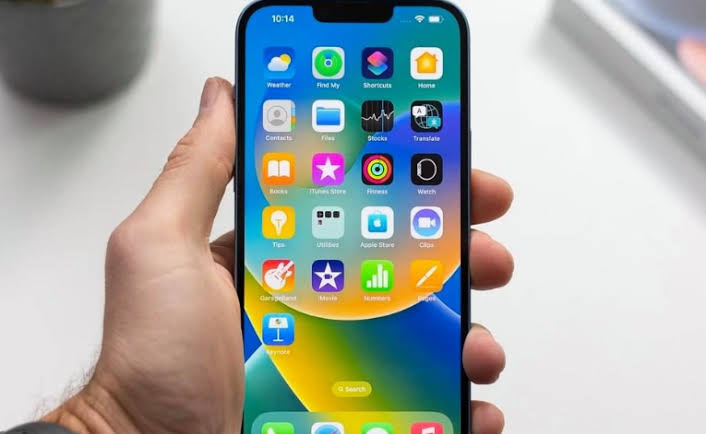
在日常使用智能手机的过程中,无论是安卓还是 iOS 系统,我们都会频繁收到应用商店发来的更新提示。更新应用不仅能体验到最新推出的功能,更能修补前期存在的安全漏洞并提升运行稳定性。然而,许多用户在点击“全部更新”或单独更新某款软件时,经常会遇到下载进度条卡在 0%、提示“无法完成更新”、出现未知错误代码,或者按钮直接灰显无法点击的尴尬情况。
手机应用无法顺利更新,绝大多数情况下并非手机坏了或系统崩溃,而是由手机存储空间不足、当前网络环境不稳定、应用商店本地缓存错乱,或是系统级账号授权出现异常所导致的。为了帮你彻底摆脱这一困扰,本文将从存储空间、网络链路、应用商店设置以及系统级排查四个核心维度,带你一步步系统性地解决应用更新失败的顽固故障。
一、排查本地存储空间与安装冗余
当手机的存储空间被照片、视频、缓存文件以及各类大型游戏塞得满满当当,剩余可用容量跌破安全警戒线时,应用商店在尝试下载并解压应用的更新安装包(APK 或 IPA 文件)时就会遭到操作系统的底层拒绝。因为更新应用不仅需要下载新的安装包,还需要额外的临时空间来进行文件的解压、替换和旧版本覆盖。
如果你的手机存储空间已经所剩无几,请立刻打开手机的“设置”,进入“存储”或“存储空间”面板。检查剩余可用容量是否低于总容量的 10%。如果已经亮起红色警告,你需要进行及时的空间瘦身:清理微信和 QQ 等即时通讯软件中积累的庞大聊天视频与群文件,卸载长期不用的冷门软件,或者将手机相册中的珍贵照片备份到云端后从本地删除。只有腾出足够的闪存空间,应用商店的更新引擎才能正常运作。
二、检查网络连接稳定性与流量限制设置
应用商店下载更新包对网络环境的稳定性要求极高。如果当前连接的 Wi-Fi 信号微弱、频频发生丢包,或者移动蜂窝数据受到了严格的流量控制,更新进程就会直接陷入停滞。
首先,检查手机是否意外开启了飞行模式,或者当前连接的 Wi-Fi 无法正常访问外部互联网。你可以尝试断开当前 Wi-Fi,切换至手机的 4G/5G 移动网络,看看更新进度条是否会瞬间恢复走动。
其次,检查应用商店自身的网络权限与下载策略。以安卓的 Google Play 商店为例,进入应用设置,检查“仅通过 Wi-Fi 下载应用”的开关是否被误开启。如果你当前使用的是移动流量,而该开关处于开启状态,更新任务就会在后台被无限期挂起。你需要将其更改为“任何网络”或手动点击继续下载。对于国内的各类定制应用商店(如小米应用商店、华为应用市场),也需要检查是否开启了“仅在 Wi-Fi 下更新”的限制。
三、清理应用商店缓存与修复账号授权
应用商店在长期运行过程中,其本地生成的缓存数据库极其容易发生逻辑错乱。当旧的下载凭证与服务器端发生冲突时,后续的所有更新请求都会被系统无情拦截。
对于安卓设备,你可以进入手机的“设置” > “应用管理” > 找到你的应用商店(如 Google Play 服务、应用市场),点击进入存储详情,执行“清除缓存”操作。如果清除缓存无效,可以尝试点击“清除数据”(注:清除数据会重置商店的偏好设置,但不会删除你手机里已安装的软件)。完成清理后,强制关闭应用商店并重新打开。
对于苹果 iOS 设备,如果 App Store 出现无法更新或点击更新没反应的玄学故障,最有效的冷修复手段是重新登录 Apple ID 账号。进入 iPhone 的“设置” > 点击顶部的个人头像进入“Apple ID”页面,拉到最底部点击“退出登录”。退出后静置几秒钟,再次输入你的账号密码重新登录。这会强制苹果服务器刷新你的购买与更新授权凭证,通常能瞬间解决各类诡异的更新失败报错。
四、系统时间校准与终极重启验证
还有一个极其隐蔽但高频出现的诱因,那就是手机的系统时间与互联网标准时间出现了偏差。如果你的手机日期或时间由于误操作比实际时间慢了几天或快了几年,应用商店在校验数字签名证书时就会判定时间戳无效,从而出于安全考虑强行中止所有的更新与下载。
打开手机的“设置” > 进入“系统与更新”或“常规管理” > 找到“日期和时间”选项,确保开启了“自动设置”或“使用网络提供的时间”。让手机与国家授时中心保持绝对同步。
完成上述所有排查与调整后,建议对手机进行一次标准的重新启动。关机再开机能够彻底清空被各类异常进程死死霸占的物理内存,释放底层的网络套接字缓存。重启完毕后,再次打开应用商店,你会发现所有的应用更新都能恢复正常、顺畅地进行。