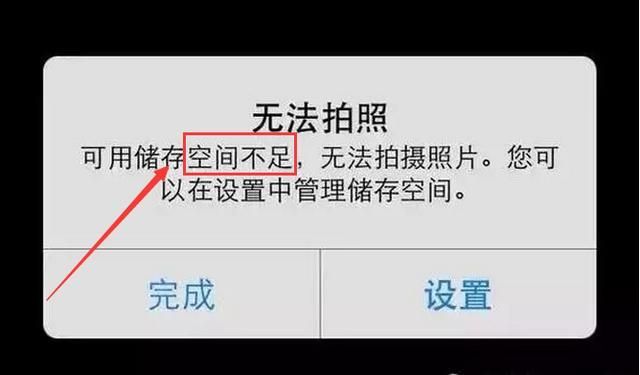
当安卓手机提示“存储空间不足”或剩余容量低于 10% 时,系统运行速度会明显受阻,甚至可能导致部分应用闪退、无法接收新消息或无法安装系统更新。
许多用户在清理空间时,往往担心误删关键照片、微信聊天记录或工作文档,或者容易被第三方弹窗广告类“清理大师”误导。按照系统原生与规范的逻辑进行排查,可以在完全不损失重要数据的前提下,安全释放大量可用空间。
一、核心概念:清除“缓存”与清除“数据”的本质区别
在清理应用前,必须先厘清系统设置中两个极易混淆的操作,避免造成不可逆的数据丢失:
-
清除缓存(Clear Cache):
缓存属于临时文件,例如社交软件中预览过的网页图片、短视频播放预加载片段、在线音乐临时缓冲等。清除缓存绝对安全,不会注销账号,不会删除聊天记录、游戏存档或本地文档,随时可以放心清理。清理后若再次使用该应用,系统仅需重新下载所需资源。
-
清除存储空间 / 清除数据(Clear Storage / Clear Data):
该操作相当于把应用完全恢复到刚安装时的初始状态。它会彻底清除账号登录信息、偏好配置、离线下载资源以及本地保存的全部数据。除非确定该应用不再需要保留任何本地历史,否则切勿盲目点击。
二、定位大文件:使用系统存储分析工具
盲目逐个检查应用费时费力,先利用系统自带面板找出到底是哪类数据占据了最多空间。
操作路径:
-
打开手机 设置(Settings)。
-
点击 存储(Storage / 部分机型显示为“存储空间”或“机身储存”)。
-
查看各类数据的占比分布柱状图或饼状图(包括:应用、影音/媒体文件、系统、文档、其他)。
重点排查方向:
-
“应用”占比最高: 说明社交软件、大型 3D 游戏或视频流媒体应用的离线缓存严重膨胀。
-
“图片与视频”占比最高: 说明相机直出原图、录制的 4K 视频或屏幕录制文件未做云端同步与归档。
-
“其他”占比过大: 通常由应用解压失败的安装包残余、多重嵌套的聊天附件或已卸载软件遗留的文件目录构成。
三、3 个安全高效的清理步骤
1. 安全清理高频应用的临时缓存
针对常用的影音类(如哔哩哔哩、抖音、快手)与新闻资讯类应用,可以直接利用系统设置进行批量清理。
-
系统设置路径: 进入 设置 > 应用(或“应用管理”) > 点击具体应用 > 进入 存储和缓存 > 点击 清除缓存。
-
效果验证: 页面上的“缓存”大小会瞬间清零,同时“应用大小”和“用户数据”保持不变。
2. 深度清理社交软件专属内置存储
微信、QQ、Telegram 等即时通讯工具是安卓手机存储的最大占用来源,其内部往往保存了数个月甚至数年的群聊视频、表情包与大体积文档。切勿通过系统设置直接“清除数据”,必须使用软件内置的清理工具。
以微信为例的标准安全清理路径:
-
打开微信,点击 我 > 设置 > 通用 > 存储空间。
-
系统会自动计算出“缓存”与“聊天记录”的占用量。
-
点击 前往清理缓存:此操作仅删除临时网络图片与朋友圈缓存,完全不影响聊天文字与重要文件。
-
点击 管理聊天记录:系统会按占用空间大小由高到低列出各个联系人和群聊。勾选那些充斥着大量表情包、闲聊视频但已失效的群聊进行清理;保留家人、工作群或核心联系人的记录。
3. 规范下载目录(Download)与大文件管理
很多用户在浏览器中下载过的安装包(.apk 文件)、解压过的压缩包(.zip/.rar)以及不再使用的离线大文件,长期滞留在存储深处。
-
推荐工具: 优先使用手机自带的“文件管理”,或通过 Google 官方的 Files by Google。
-
清理重点:
-
进入“下载内容”(Downloads)文件夹,删除已经成功安装完成的
.apk安装包文件。 -
在“大文件”专栏中,筛选出大于 100MB 的视频与文档,逐一确认并删除不需要的废弃文件。
-
清理后记得进入“最近删除 / 回收站”清空废纸篓,否则删除的文件仍会在回收站中占据空间保留 30 天。
-
四、如何解决系统“其他 / 系统数据”异常庞大的问题?
部分手机在存储统计中,系统本身或“其他”分类可能暴涨至 30GB 甚至 50GB 以上。
常见成因:
-
系统更新残留镜像: 每次系统 OTA 升级时下载的完整镜像包未被自动回收。
-
底层日志文件堆积: 某些第三方应用发生后台崩溃时,反复向存储写入调试日志(Logcat/Crash Dump)。
-
已卸载应用的残留文件夹: 安卓开放的文件系统允许部分应用在
Android/data之外创建专属文件夹,直接卸载图标时,其在内部存储根目录生成的专属文件夹不会被同步移除。
应对方法:
-
重启设备: 首先执行一次标准的系统重新启动。系统在关机并重启的过程中,会自动触发低内存杀手守护进程并清理临时管道缓存文件,通常能释放 1GB 到 3GB 空间。
-
检查云备份本地暂存: 若开启了云相册自动备份,进入相册设置,找到 “优化设备存储空间” 或 “释放本地空间” 选项。开启后,已成功同步到云端的高清原图会从本地移除,仅保留轻量级缩略图,大幅释放闪存容量。
五、常见问题解答 (FAQ)
Q1:安装第三方所谓的“内存加速器”或“深度清理管家”有用吗?
答:极其不建议,往往适得其反。
大多数第三方无牌清理工具本身就带有频繁驻留后台的守护服务与开屏广告插件,不仅无法触及系统底层受保护的数据结构,还可能因误删关键系统配置引起不可预知的错误。手机自带的“安全中心/手机管家”或 Google 官方认证的工具已完全足够。
Q2:把文件或应用迁移到外部 MicroSD 卡可行吗?
答:适合存放纯媒体资源,不建议迁移应用。
从较新的 Android 系统版本开始,出于数据安全(Scoped Storage 机制)与读写速率的考虑,官方已普遍禁止将核心应用安装在外部存储卡中。建议将 MicroSD 卡专门用于存储相机拍摄的照片、离线电影或本地音乐库,将高速内置闪存留给系统和应用程序。
Q3:误删了照片或重要聊天记录还能恢复吗?
答:取决于删除方式与时间。
如果在系统相册中误删了照片,先不要惊慌,打开相册下方的“最近删除/回收站”,通常有 30 天的挽回期。但如果是在应用设置中直接点击了“清除数据”,或者在没有备份的情况下删除了聊天记录,现代安卓系统的全盘加密(FBE)特性会导致这些数据几乎无法通过任何民用数据恢复软件找回。重要清理前务必做好云端或电脑端备份。
清理存储空间的核心原则是:多清临时缓存、慎清应用数据、常理下载目录、善用云端归档。保持手机拥有 15% 以上的可用存储冗余,不仅能确保系统在升级和多任务切换时游刃有余,也能有效延长手机内置闪存芯片的物理读写寿命。